

ページ・PDF・画像を選ぶ
拡張機能アイコンや右クリックから、表示中の資料を取り込みます。
Webページ・PDF・画像を取り込み、必要な範囲を切り取り、メモを添えて、freee会計のファイルボックスへ送信できます。
拡張機能アイコンや右クリックから、表示中の資料を取り込みます。
必要な範囲を切り取り、複数行の文字を置いてドラッグで調整できます。
送信先の事業所名を確認し、利用者が送信ボタンを押します。
長いページは先頭からスクロール撮影して1枚に結合。固定ヘッダーなどの重複を抑えながら、編集画面で内容を確認できます。編集や保存は端末内で行い、開発者のサーバへファイルを送る機能はありません。
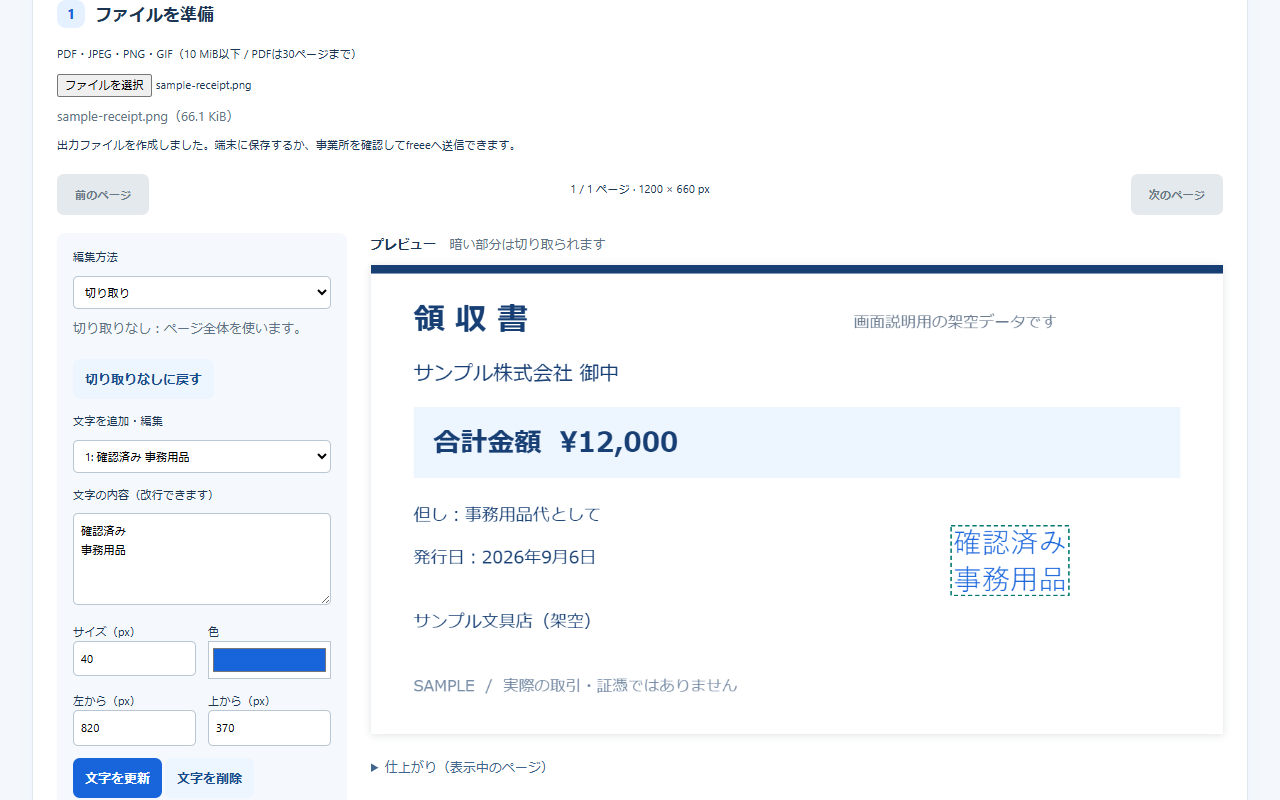
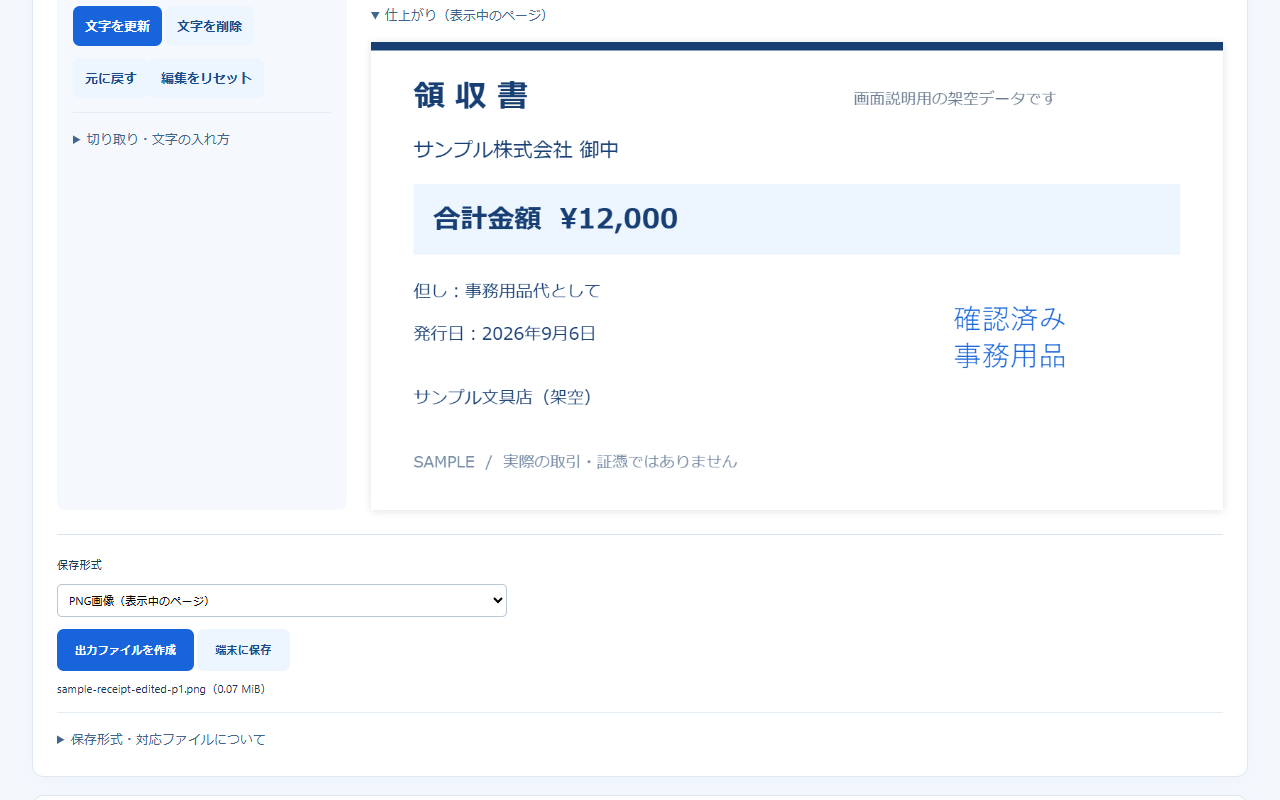
1. Chromeでページや資料を表示し、拡張機能アイコンまたは右クリックから起動します。
2. 編集画面で切り取り・文字追加を行い、PDFまたはPNGを作成します。
3. freeeへの接続を選ぶと、通常のfreeeログイン画面を開きます。利用者がログインすると、登録先事業所名とアップロード欄を確認します。
4. 表示された事業所とファイルを確認し、利用者が送信ボタンを押します。保存結果はfreeeの一覧で確認してください。
freeeへの送信には、ファイルボックスを利用できるアカウントと事業所の権限が必要です。本拡張はfreeeの公式製品・公式API連携ではありません。
取り込んだファイル、ページの内容、編集内容は端末内で処理します。開発者のサーバへファイルを送信・保管しません。利用者が送信を指示した場合は、通常のfreee画面へファイルを渡します。取得元のHTTPサイトにも対応するため、すべての通信が暗号化されるわけではありません。
入力は10MiB以下、PDFは30ページまで。長いページ撮影には上限があります。編集したPDFは画像化されるため、元の文字検索やリンクは引き継ぎません。仕訳登録、OCR、税務判断、法令対応を自動で行うものではありません。